

TẢI XUỐNG MIỄN PHÍ B&B DENTAL GS
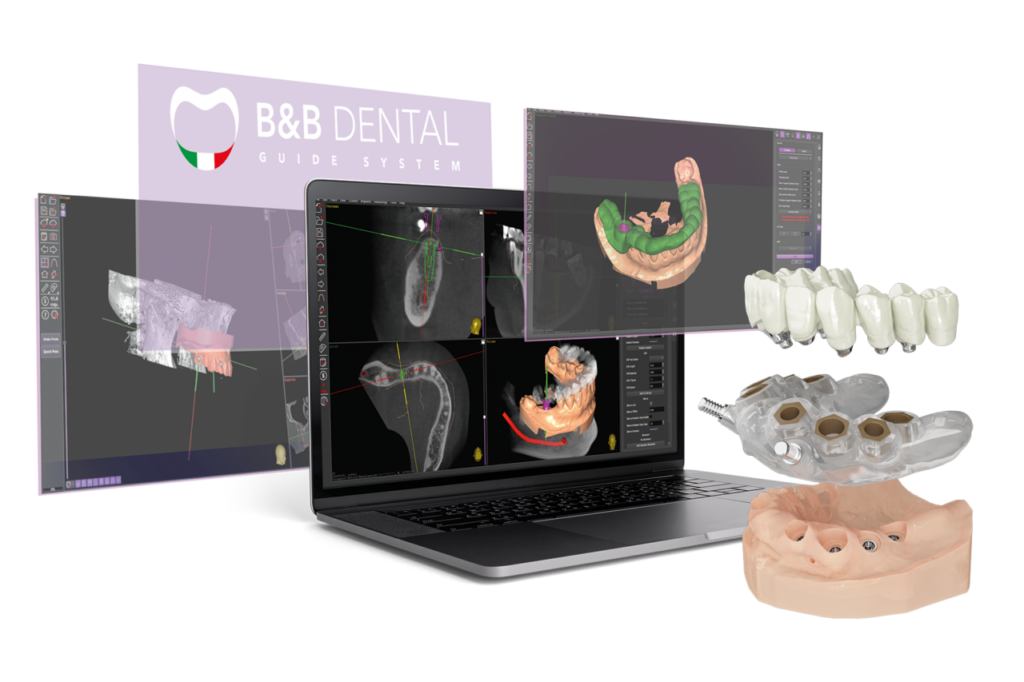
Phần mềm tiên tiến hỗ trợ lập kế hoạch cấy ghép implant trên máy tính và thiết kế máng hướng dẫn phẫu thuật (surgical guide) với độ chính xác cao. B&B Dental GS hỗ trợ:
· Xem và phân tích file DICOM và file STL
· Lập kế hoạch vị trí cấy implant chính xác trên nền tảng số
· Chuẩn bị dữ liệu cho thiết kế customized abutment bằng phần mềm CAD
· Thiết kế và tạo Máng hướng dẫn phẫu thuật (Surgical Guide)
B&B Dental GS – Trợ thủ đắc lực cho Lập kế hoạch implant kỹ thuật số chính xác
– Lên kế hoạch toàn diện trước phẫu thuật
– Giúp Bác sĩ chủ động mọi bước điều trị, giảm thiểu bất ngờ trong quá trình cấy ghép.
– Giảm số lần hẹn với bệnh nhân
– Tối ưu quy trình điều trị, nâng cao trải nghiệm và sự thoải mái cho bệnh nhân.
– Độ chính xác tối đa – An toàn tuyệt đối
– Định vị implant chính xác theo kế hoạch, hạn chế sai số và tăng tính tiên lượng lâm sàng.
CÂU HỎI THƯỜNG GẶP
Việc cài đặt và sử dụng phần mềm hoàn toàn miễn phí. Chỉ tính phí khi xuất file STL.
Phần mềm yêu cầu:
· Hệ điều hành Windows 7 trở lên
· Card đồ họa tương thích OpenGL (khuyến nghị NVIDIA)
· Tối thiểu 4GB RAM
· Chuột quang có con lăn (scroll wheel)
Có thể chạy được, tuy nhiên có thể xảy ra:
· Phần mềm hoạt động chậm
· Giật, lag
· Lỗi trong một số bước thao tác
Khuyến nghị sử dụng card đồ họa rời để đạt hiệu suất tốt nhất.
Sau khi cài đặt:
· Điền đầy đủ biểu mẫu đăng ký, bao gồm email hợp lệ.
· Nhấn OK để xác nhận.
· Hệ thống sẽ gửi file kích hoạt ngay lập tức đến email đã đăng ký.
· Tải file kích hoạt về và chạy file → phần mềm sẽ được kích hoạt.
Cách thứ hai:
· Khởi động lại phần mềm
· Trong biểu mẫu đăng ký, chọn đường dẫn đến file key đã nhận được.
Vui lòng kiểm tra:
· Điền đầy đủ thông tin bằng ký tự Latin (không dấu)
· Email nhập chính xác
· Kiểm tra các thư mục: Spam / Junk / Promotions / Social
Bạn có thể tạo tạm một file rỗng:
implastation.imkey
và đặt vào thư mục:
C:\GuideSystem
***Lưu ý: Có thể sử dụng phần mềm tạm thời. Tuy nhiên dịch vụ cloud và chức năng tạo máng hướng dẫn phẫu thuật sẽ không hoạt động đầy đủ
Phần mềm hỗ trợ mọi định dạng DICOM (.dcm)
Cách mở:
· Chọn Start
· Nhấn Open DICOM
· Chọn file cần mở → nhấn Open
***Lưu ý:
· Nếu file CT gồm nhiều lát cắt, phần mềm sẽ tự động nhận toàn bộ bộ dữ liệu.
· Một số máy CBCT lưu file không có đuôi mở rộng, phần mềm vẫn có thể đọc được.
· Có thể mở trực tiếp bằng cách double-click file DICOM nếu chưa cài phần mềm DICOM mặc định khác.
Kiểm tra các trường hợp sau:
· File có đuôi .dcm hay không
· Nếu file có đuôi .vol → đây là định dạng không hỗ trợ
→ liên hệ trung tâm chụp để xuất lại dưới dạng DICOM chuẩn
Ngoài ra:
· Lưu file vào một thư mục riêng
· Thử mở lại
Hãy thử:
· Căn chỉnh bằng Automatic alignment
· Hoặc Manual alignment
Các nguyên nhân thường gặp:
· Chụp CT và scan trong miệng cách nhau quá lâu
· Sai số khi lấy dấu hoặc đổ mẫu
· Máy CBCT hoặc scanner chưa được hiệu chuẩn
· Bệnh nhân di chuyển trong lúc chụp CT
Để tải thư viện implant từ server:
· Chọn Add Implant
· Nhấn Download from server
· Chọn hệ implant cần tải
· Nhấn Download
Có.
Bạn có thể:
· Tạo implant theo kích thước mong muốn trong Implant Designer
· Nhấn Add to Library
Để nạp model implant 3D tự động. Yêu cầu file STL phải:
· Gốc tọa độ nằm tại trung tâm mặt nhai implant
· Trục Z hướng thẳng lên trên
· Sau đó chọn file STL và nhấn Add to Library.
Được.
· Chọn implant cần thay
· Nhấn Replace Implant
Phần mềm sẽ giữ nguyên:
· Vị trí
· Góc đặt
· Độ sâu implant
Nguyên nhân thường là:
· File key trống hoặc không đúng
· Không kết nối được với server / internet
Nguyên nhân:
· Không có kết nối internet
· Không kết nối được tới server
Mất kết nối server / internet
Mất kết nối server / internet
Cách xử lý:
· Tắt hiển thị tất cả STL không cần thiết
· Phần mềm sẽ lấy bề mặt STL đầu tiên trong danh sách để tạo guide
Nếu guide tạo sai hướng: Nhấn nút Jaw để đảo chiều trục tham chiếu.
Nguyên nhân thường do driver card đồ họa cũ.
Cách khắc phục: Cập nhật driver card đồ họa mới nhất
***Lưu ý:
Phần mềm sử dụng OpenGL, nên phụ thuộc mạnh vào hiệu năng GPU.